Centrum pomocy

Poradniki WaveTag

W tej dokumentacji znajdziesz wszystkie poradniki i informacje o korzystaniu z systemu WaveTag. W razie pytań napisz do nas na info@wavetag.cz.

Pierwsze kroki

Pierwsze kroki z WaveTagZeskanuj WaveTag, załóż konto i uzupełnij profil.
Wszystkie poradniki

Pierwsze kroki z WaveTag

Pierwszym krokiem do lepszego networkingu jest założenie profilu. W tym poradniku pokażemy, jak zacząć.

Zeskanuj swój nowy WaveTag

Przyłóż WaveTag do tyłu telefonu, podobnie jak przy płatności telefonem. Zalecamy przytrzymać WaveTag przy telefonie przez około 1–2 sekundy.
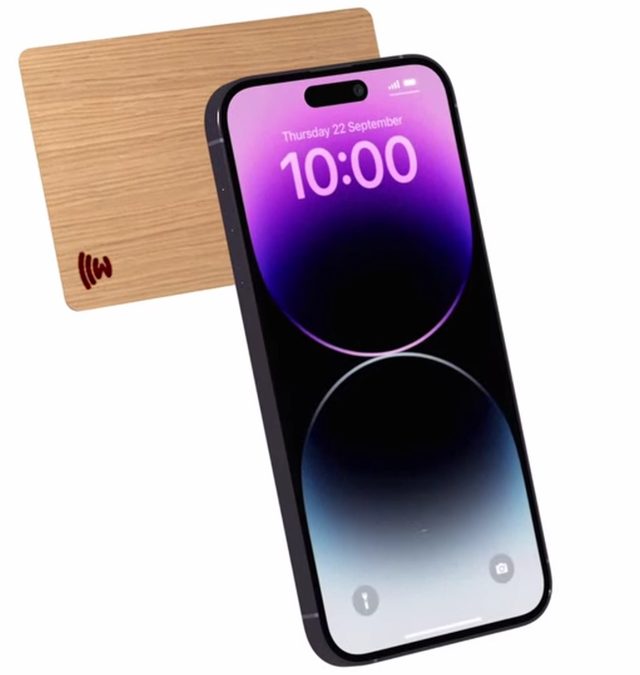
Zeskanuj swój nowy WaveTag

Nie działa?

Jeśli Twój telefon nie ma NFC albo z jakiegoś powodu nie wykrywa WaveTag, zeskanuj kod QR z tyłu karty.

Załóż konto albo się zaloguj

Jeśli masz już konto, wystarczy podać dane logowania i zostaniesz zalogowany. Jeśli nie, kliknij przycisk Nie mam konta.
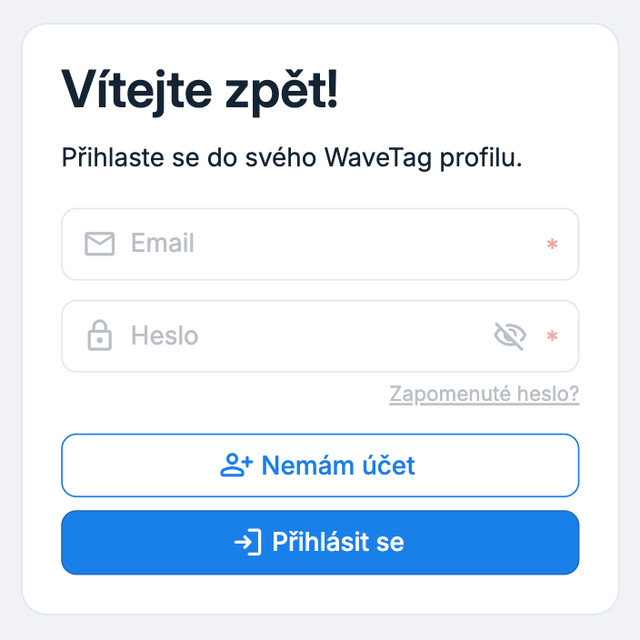
Załóż konto albo się zaloguj

Aby założyć konto, podaj swój e-mail i nowe hasło. Kliknij przycisk Wyślij link. Następnie wyślemy link na podany adres e-mail, aby potwierdzić, że należy do Ciebie.
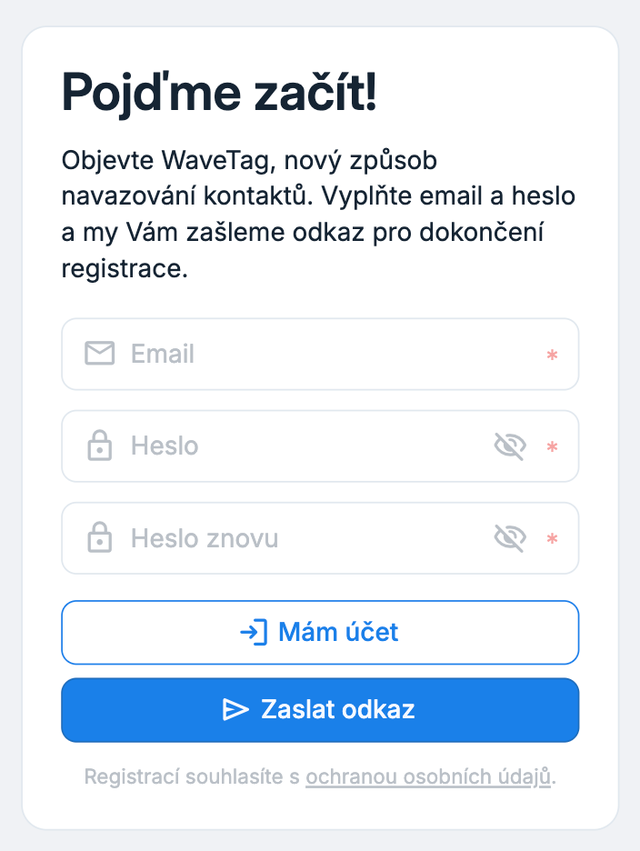
Dodaj swój WaveTag

Po zalogowaniu otworzy się okno Dodaj WaveTag. Wystarczy potwierdzić, klikając przycisk Dodaj.
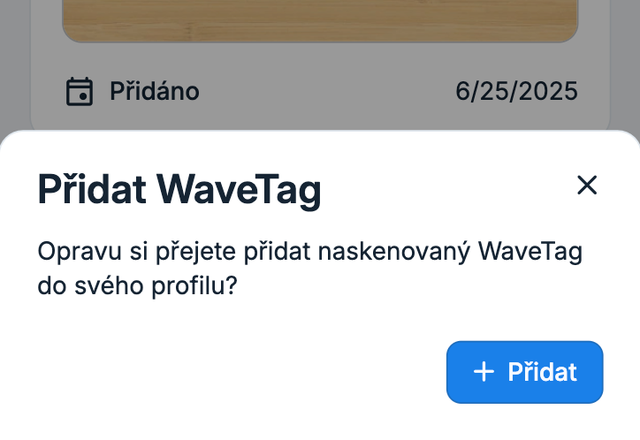
Dodaj swój WaveTag

Ta opcja się nie pojawiła?

Jeśli ta opcja się nie pojawiła, zeskanuj WaveTag jeszcze raz.

Uzupełnij profil

Po dodaniu WaveTag do profilu kliknij przycisk Mój profil w dolnej nawigacji, tak jak na obrazku. Tutaj uzupełnisz wszystkie informacje, które chcesz udostępniać przez WaveTag. Wystarczy wypełnić pole, a zmiana zapisze się od razu.
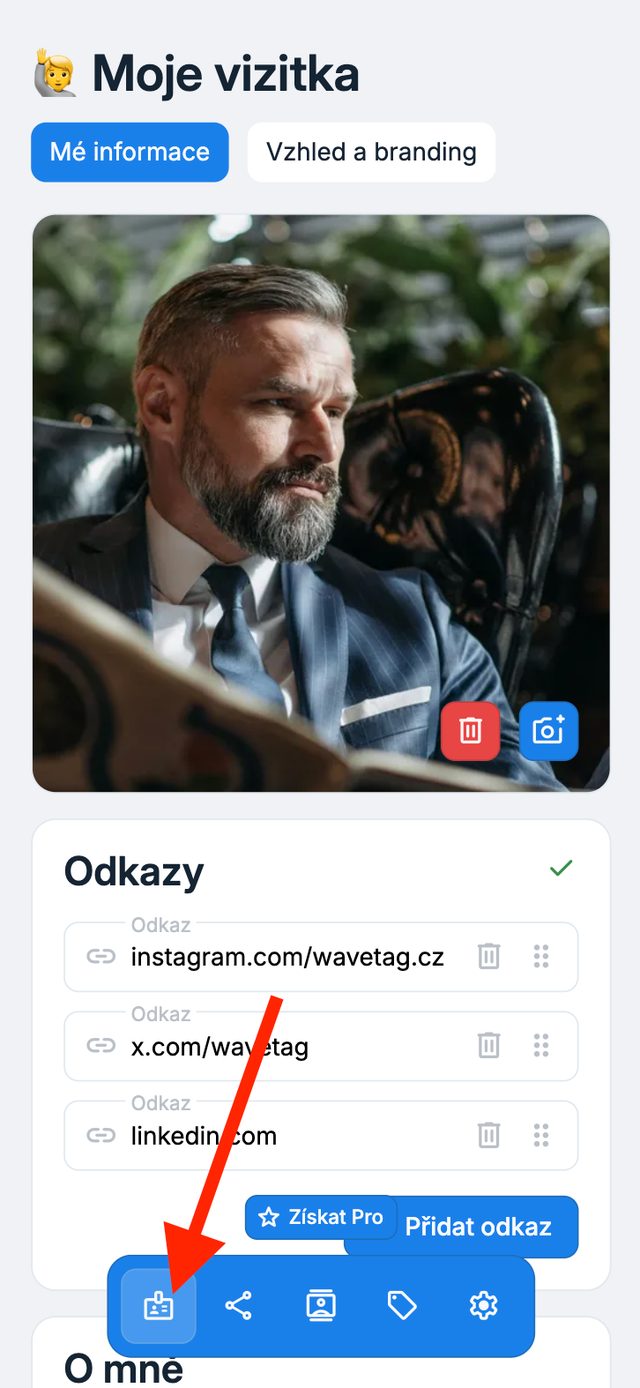
Uzupełnij profil

Szybka wskazówka

Wszystkie informacje są opcjonalne i tylko od Ciebie zależy, czy je uzupełnisz, czy zostawisz puste.

A jak si váš kontakt uloží ten druhý?

Když někdo načte váš WaveTag, klepne na profilu na Uložit kontakt a uložení musí v telefonu ještě potvrdit — na iPhonu klepnutím na Vytvořit nový kontakt, na Androidu otevřením staženého souboru. Na každé značce telefonu to vypadá trochu jinak.

Celý postup pro jednotlivá zařízení najdete v návodu Ukládání kontaktu v zařízeních. Vyplatí se ho znát, ať to umíte protějšku poradit.
Instalacja aplikacji WaveTagDodaj profil WaveTag na ekran główny telefonu jako aplikację.
Wszystkie poradniki

Instalacja aplikacji WaveTag

Chcesz mieć natychmiastowy i łatwy dostęp do edycji profilu? Właśnie do tego służy aplikacja WaveTag. Pokażemy, jak ją zainstalować.

Przejdź do systemu profilowego

W przeglądarce na telefonie otwórz stronę profil.wavetag.cz, która służy do zarządzania profilem.

Dodaj aplikację internetową na ekran główny

Prawie każda przeglądarka pozwala zainstalować aplikację internetową bezpośrednio na ekranie głównym telefonu, ale przycisk instalacji bywa różny.

Oto oficjalne instrukcje dla najpopularniejszych przeglądarek:

Chrome: https://support.google.com/chrome/answer/9658361

Safari: https://support.apple.com/pl-pl/guide/iphone/iphea86e5236/ios

Aplikacja jest zainstalowana

Po wybraniu opcji dodaj do ekranu głównego w przeglądarce zobaczysz niebieską ikonę WaveTag na ekranie. Teraz możesz otworzyć aplikację i zalogować się ponownie.

Edycja profilu WaveTag jest teraz zawsze pod ręką.

Mój profil

Zmiana brandingu profiluProWłasne logo, kolor i akcja głównego przycisku na Twoim profilu.
Wszystkie poradniki

Zmiana brandingu profiluPro

W płatnym planie WaveTag Pro możesz zmienić cały branding swojego profilu, na przykład kolor albo logo. Pokażemy, jak łatwo ustawić własny branding na profilu.

Przejdź do systemu profilowego

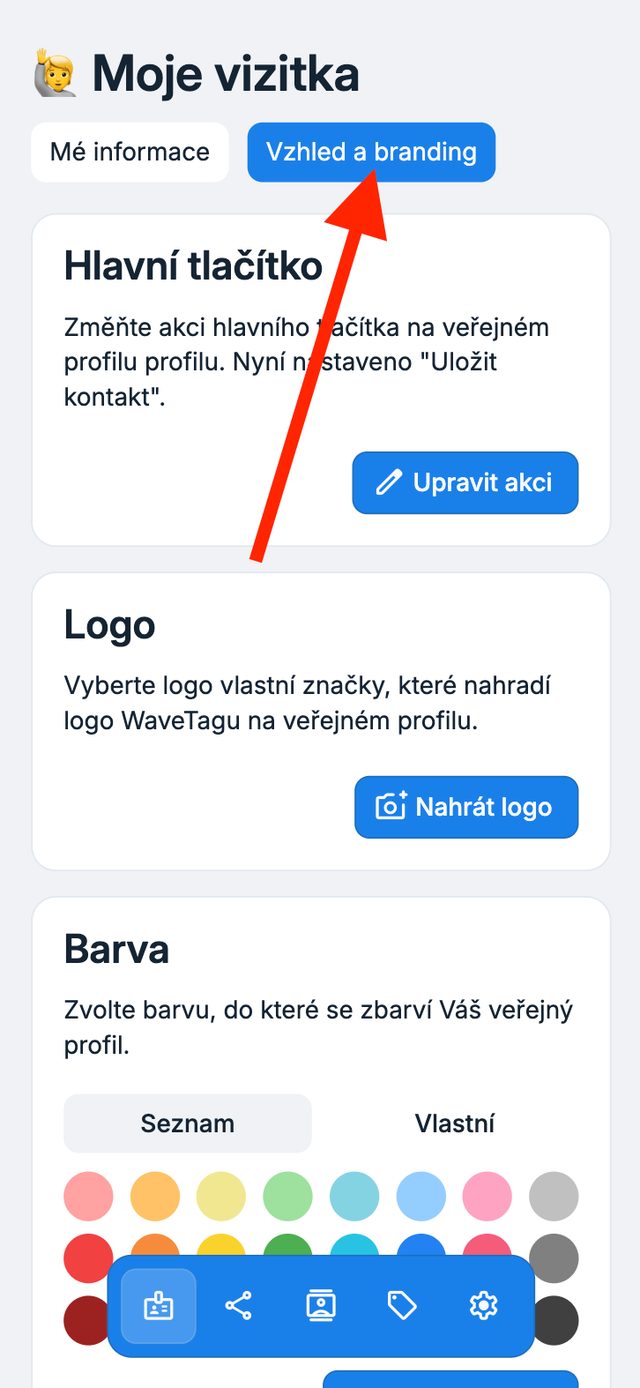
Najpierw przejdź na stronę Moja wizytówka w systemie profilowym WaveTag (profil.wavetag.cz), gdzie w sekcji Wygląd i branding zarządzasz personalizacją profilu.

Kolejne kroki zależą od tego, czy masz wykupiony plan WaveTag Pro. Jeśli już go masz, możesz przejść do kolejnych kroków. Jeśli nie, kliknij wyświetlony przycisk, aby aktywować plan, i postępuj zgodnie z instrukcjami w systemie.

Przejdź do systemu profilowego

Chcesz zaoszczędzić?

Jeśli masz fizyczną wizytówkę WaveTag, przysługują Ci 3 miesiące WaveTag Pro za darmo. Aby skorzystać z tej promocji, wystarczy mieć WaveTag dodany do profilu, a wszystko aktywuje się automatycznie.

Zmiana logo

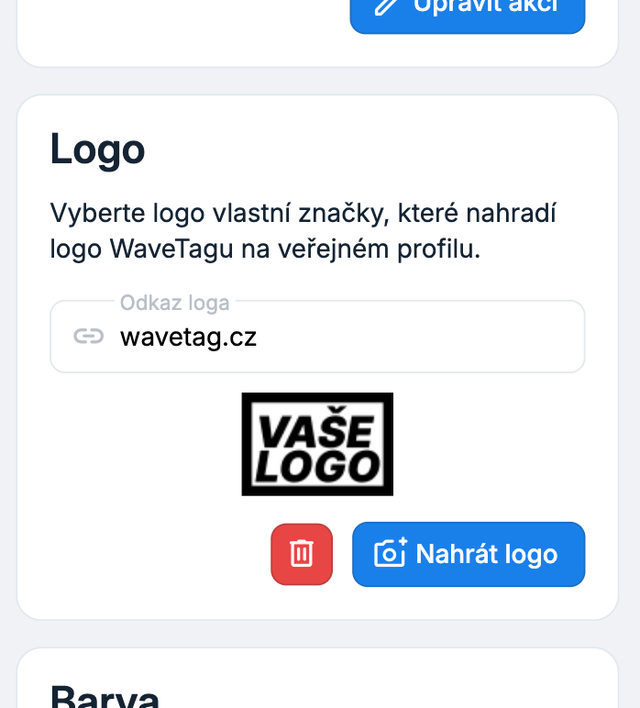
Jedna z sekcji zawiera ustawienie logo na profilu, które zastąpi logo WaveTag. Wystarczy kliknąć przycisk Prześlij logo i wybrać plik. Przesłane logo pojawi się teraz w górnej części udostępnianego profilu.

W polu tekstowym Link logo możesz też ustawić adres, pod który logo prowadzi po kliknięciu, na przykład Twoją stronę.

Zmiana logo

Zmiana koloru

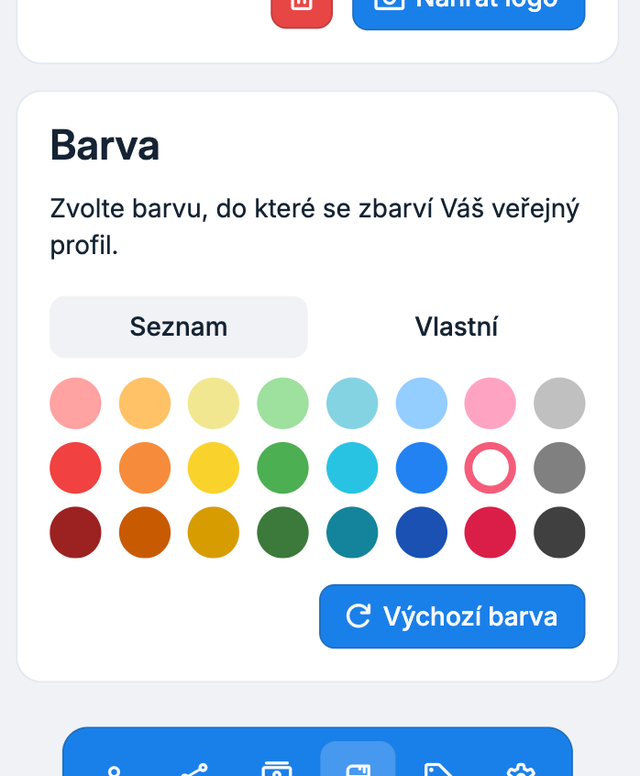
W ostatniej sekcji na stronie znajduje się zmiana koloru. Możesz ustawić go na dwa sposoby.

Albo wybierzesz go z listy kolorów, klikając kółko z kolorem, albo ustawisz całkowicie własny kolor, wpisując kod HEX. Przyciskiem Kolor domyślny przywrócisz wybór do stanu pierwotnego.

Zmiana koloru

Zmiana akcji przycisku

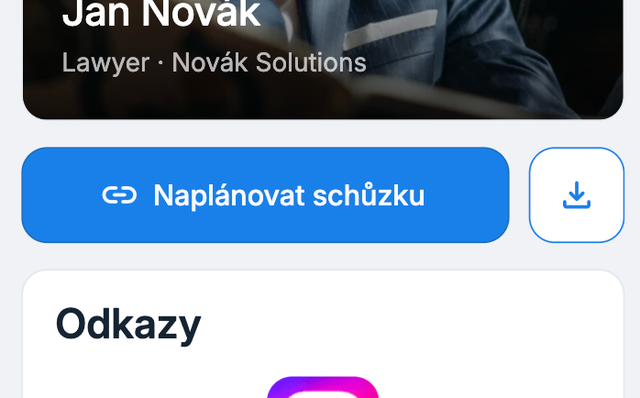
Na stronie Personalizacja znajdziesz też opcję zmiany akcji głównego przycisku, dzięki której dopasujesz działanie dużego przycisku na swoim profilu, widocznego na obrazku.

Domyślny zapis kontaktu możesz zastąpić:

  • Przekierowaniem na wybrany link: na przykład do utworzenia wydarzenia w Calendly.
  • Pozostawieniem kontaktu: jeśli masz aktywną funkcję pozostawienia kontaktu.

Twój profil nadal będzie można zapisać mniejszym przyciskiem.

Zmiana akcji przycisku
Jak ustawić funkcję pozostawienia kontaktuProZbieraj kontakty od innych prosto w profilu, bez papierowych wizytówek.
Wszystkie poradniki

Jak ustawić funkcję pozostawienia kontaktuPro

W płatnym planie WaveTag Pro znajdziesz funkcję pozostawienia kontaktu. Dzięki niej druga osoba nie musi dawać Ci papierowej wizytówki, tylko zostawia kontakt bezpośrednio na Twoim profilu, w pełni elektronicznie. Tak wymiana kontaktów jest najszybsza dla obu stron.

Przejdź do systemu profilowego

Najpierw przejdź na stronę Kontakty w systemie profilowym WaveTag (wystarczy otworzyć profil.wavetag.cz/contacts), gdzie zarządzasz wszystkim, co dotyczy tej funkcji.

Kolejne kroki zależą od tego, czy masz wykupiony plan WaveTag Pro. Jeśli już go masz, możesz przejść do kolejnych kroków. Jeśli nie, postępuj zgodnie z instrukcjami w systemie, aby aktywować plan.

Chcesz zaoszczędzić?

Jeśli masz fizyczną wizytówkę WaveTag, przysługują Ci 3 miesiące WaveTag Pro za darmo. Aby skorzystać z tej promocji, wystarczy mieć WaveTag dodany do profilu, a wszystko aktywuje się automatycznie.

Włącz funkcję

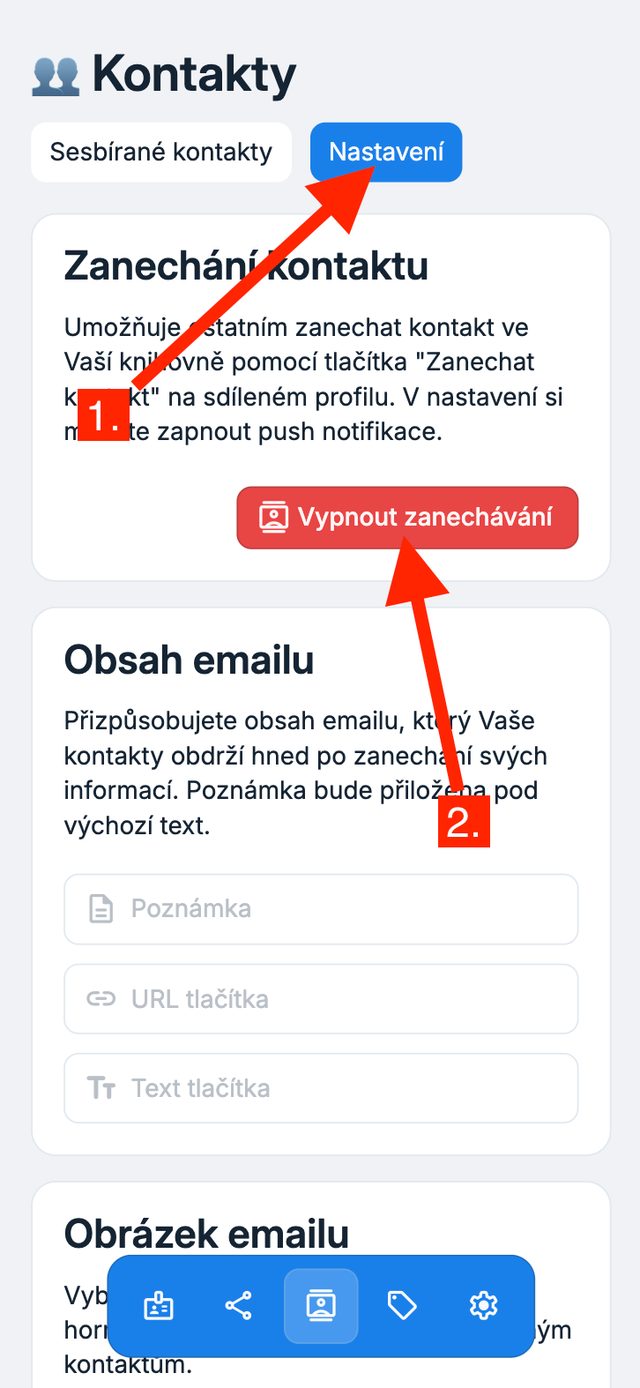
Na stronie Kontakty przejdź do sekcji Ustawienia. Znajdziesz tam przełącznik funkcji Pozostawienie kontaktu, który włącz, jeśli nie jest aktywny.

Funkcja jest już aktywna i na profilu publicznym pojawi się formularz do pozostawienia kontaktu.

Włącz funkcję

Wypróbuj funkcję sam

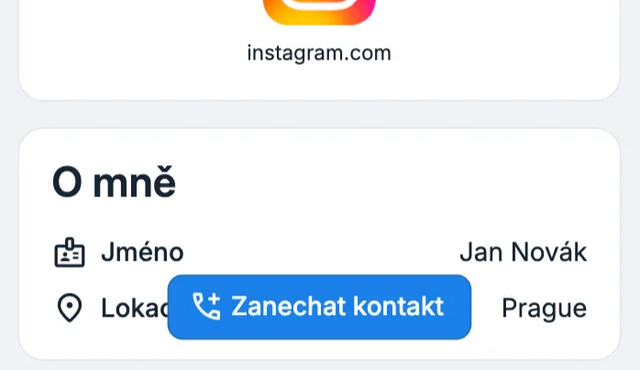
Gdy wejdziesz na swój profil (na przykład skanując wizytówkę WaveTag), na dole pojawi się przycisk Zostaw kontakt. Kliknij go, wpisz w formularzu testowe dane i wyślij.

Na e-mail powinno przyjść powiadomienie, że ktoś zostawił Ci kontakt.

Wypróbuj funkcję sam

Zobacz zebrane kontakty

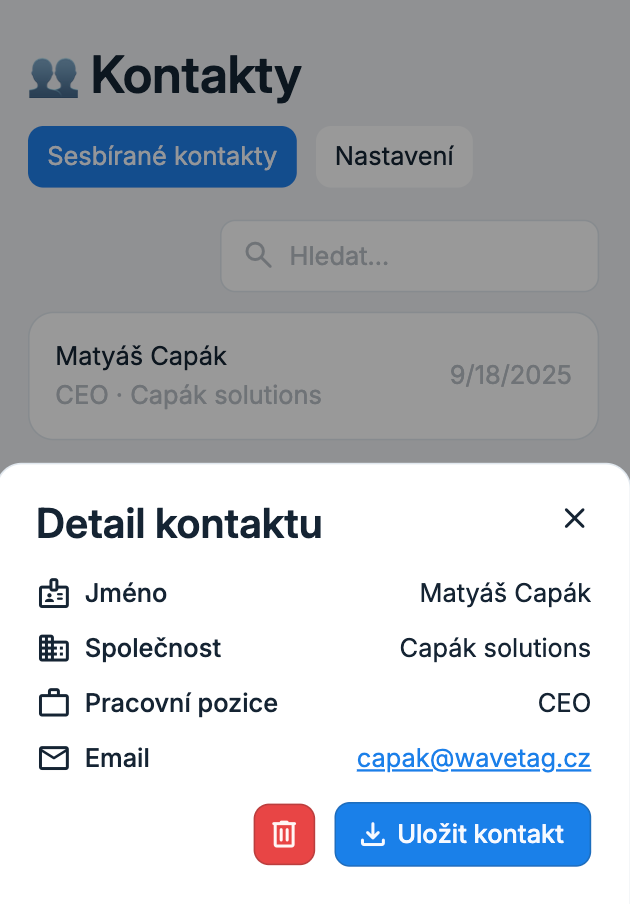
Wróć do systemu profilowego na stronę Kontakty (profil.wavetag.cz/contacts). Zobaczysz tam przegląd wszystkich zebranych dotąd kontaktów, łącznie z pierwszym testowym.

Po kliknięciu kontaktu pokażą się wszystkie informacje, które ta osoba zostawiła, wraz z opcją zapisania do książki kontaktów w telefonie.

Zobacz zebrane kontakty
Bezpośrednie przekierowanie na linkProPo wczytaniu profilu otwórz od razu dowolny link, na przykład Calendly.
Wszystkie poradniki

Bezpośrednie przekierowanie na linkPro

W płatnym planie WaveTag Pro możesz ustawić bezpośrednie przekierowanie na dowolny link po wczytaniu profilu. Dzięki temu użytkownik w ogóle nie musi widzieć Twojej wizytówki WaveTag i od razu trafia na wybrany przez Ciebie link.

Przejdź do systemu profilowego

Najpierw przejdź na stronę Udostępnianie w systemie profilowym WaveTag (wystarczy otworzyć profil.wavetag.cz/share), gdzie zarządzasz wszystkim, co dotyczy udostępniania.

Kolejne kroki zależą od tego, czy masz wykupiony plan WaveTag Pro. Jeśli już go masz, możesz przejść do kolejnych kroków. Jeśli nie, kliknij wyświetlony przycisk, aby aktywować plan, i postępuj zgodnie z instrukcjami w systemie.

Ustaw link, na który przekierować

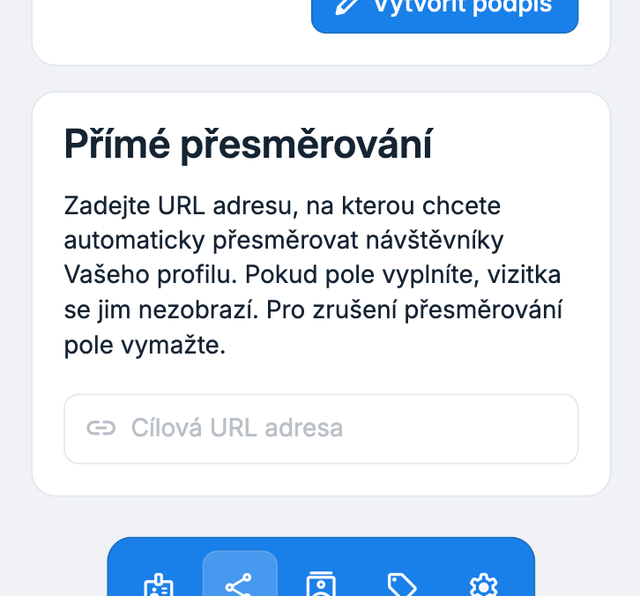
Przewiń stronę w dół, aż zobaczysz sekcję Bezpośrednie przekierowanie. Znajduje się w niej pole tekstowe, w które wystarczy wkleić link, na który chcesz przekierowywać użytkowników. Link zapisze się automatycznie zaraz po wklejeniu.

Ustaw link, na który przekierować

Wypróbuj

Spróbuj teraz zeskanować swoją wizytówkę WaveTag albo wejść na profil w dowolny inny sposób. Zobaczysz, że zostaniesz automatycznie przekierowany na ustawiony link.

Jak ustawić profil prywatnyProfil dostępny tylko przez fizyczną wizytówkę, nigdy przez link.
Wszystkie poradniki

Jak ustawić profil prywatny

Funkcja profilu prywatnego blokuje każdy dostęp do Twojego konta poza fizyczną wizytówką WaveTag. Oznacza to, że nie możesz udostępniać profilu online przez link i nikt nie dostanie się do niego przez internet. Jedynym sposobem dotarcia do Twojego profilu jest fizyczny WaveTag. Ta funkcja jest idealna, jeśli jesteś osobą publiczną i nie chcesz, aby Twój kontakt krążył po internecie.

Przejdź do systemu profilowego

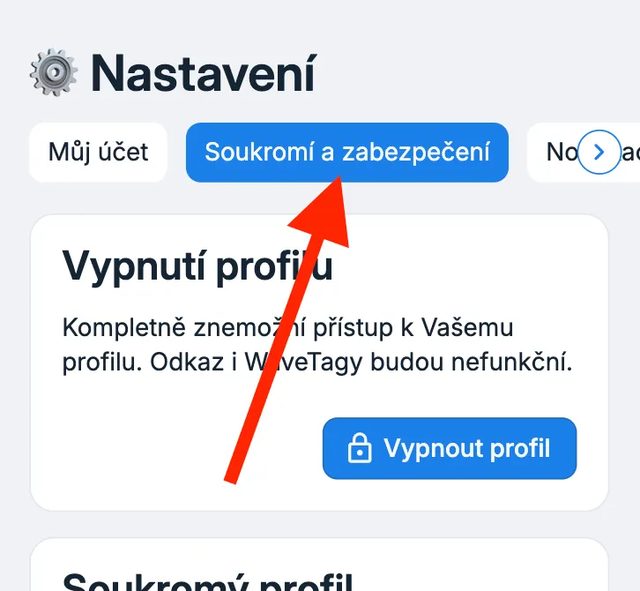
Najpierw przejdź na stronę Ustawienia w systemie profilowym WaveTag (profil.wavetag.cz/settings) i wybierz sekcję Prywatność i bezpieczeństwo.

Przejdź do systemu profilowego

Przełącz funkcję profilu prywatnego

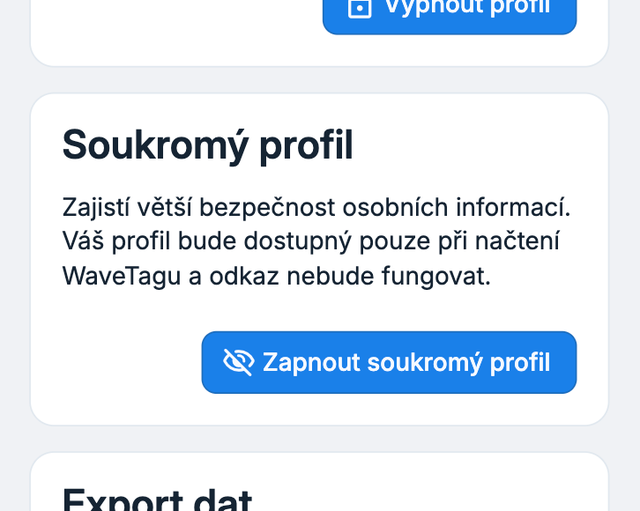
Na stronie powinieneś zobaczyć sekcję Profil prywatny, a przy niej przycisk Włącz/Wyłącz profil prywatny, który kliknij w zależności od potrzeby.

Jeśli profil prywatny włączysz, Twój profil będzie dostępny wyłącznie przez fizyczną kartę WaveTag.

Jeśli profil prywatny wyłączysz, będziesz mógł udostępniać profil zarówno kartą WaveTag, jak i zwykłym linkiem.

Przełącz funkcję profilu prywatnego
Tymczasowa dezaktywacja/aktywacja profiluZgubiłeś WaveTag? Tymczasowo wyłącz profil i włącz go ponownie.
Wszystkie poradniki

Tymczasowa dezaktywacja/aktywacja profilu

Zgubiłeś swój WaveTag i obawiasz się, że do Twoich danych osobowych dostanie się osoba nieuprawniona? Pokażemy, jak tymczasowo dezaktywować konto, co zablokuje każdy dostęp do profilu bez logowania.

Przejdź do systemu profilowego

Najpierw przejdź na stronę Ustawienia w systemie profilowym WaveTag (profil.wavetag.cz/settings) i wybierz sekcję Prywatność i bezpieczeństwo.

Przejdź do systemu profilowego

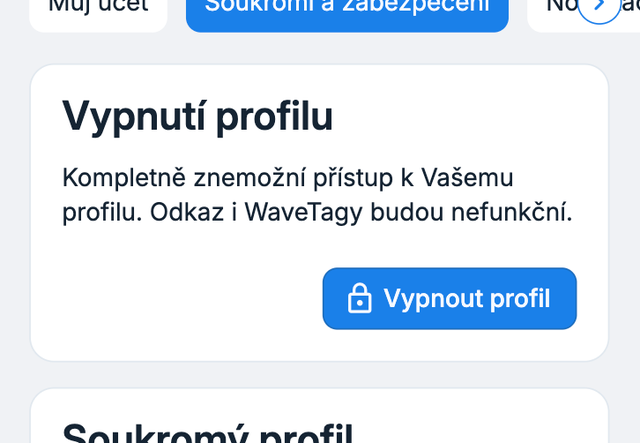
Wyłącz/włącz swój profil

Zaraz jako pierwszą sekcję na tej stronie zobaczysz Wyłączenie profilu, a przy niej przycisk Wyłącz/Włącz profil.

Jeśli profil wyłączysz, nikt nie będzie mógł się do niego dostać w żaden sposób.

Jeśli profil włączysz, dostęp dla innych będzie znów normalnie otwarty.

Wyłącz/włącz swój profil

Ważna uwaga

Jeśli zgubiłeś jeden ze swoich WaveTagów, zalecamy także odłączyć go od konta.

Jak ponownie aktywować profil?

Aby ponownie aktywować profil, wystarczy powtórzyć opisany wyżej proces. W sekcji Wyłączenie profilu pojawi się teraz przycisk Włącz profil. Po jego naciśnięciu profil zostanie ponownie aktywowany.

Dodawanie mediów społecznościowych i linkówDodaj do profilu media społecznościowe, stronę lub dowolny inny link.
Wszystkie poradniki

Dodawanie mediów społecznościowych i linków

Nie wiesz, jak dodać media społecznościowe do profilu WaveTag? Pokażemy, jak je dodać i gdzie znaleźć potrzebne linki.

Pobranie linku z serwisu społecznościowego

Skopiuj link do swojego profilu z serwisu, który chcesz dodać. Szczegóły, jak go zdobyć, znajdziesz w dokumentacji danego serwisu.

Wklej link do profilu

Na stronie profil.wavetag.cz w sekcji Linki kliknij przycisk Dodaj link. Pojawi się pole, w które wkleisz skopiowany link z serwisu społecznościowego.

Wklej link do profilu

Szybka wskazówka

W tej sekcji dodasz dowolny link, nie tylko media społecznościowe. Możesz dodać na przykład swoją stronę albo wydarzenie Calendly.

Gotowe

Serwis społecznościowy jest dodany! Jeśli chcesz dodać więcej linków, wystarczy powtórzyć proces.

Na udostępnianym profilu dodany link pojawi się jako ikona z podpisem.

Gotowe
Udostępnianie profilu onlineSkopiuj link do profilu i udostępniaj go wszędzie, także w stopce e-mail.
Wszystkie poradniki

Udostępnianie profilu online

Swój profil WaveTag możesz udostępniać na dwa główne sposoby. Online przez link albo fizycznie dzięki wizytówce WaveTag. Tutaj dowiesz się wszystkiego o udostępnianiu profilu WaveTag za pomocą linku.

Przejdź do systemu profilowego

Najpierw przejdź na stronę Udostępnianie w systemie profilowym WaveTag (wystarczy otworzyć profil.wavetag.cz/share), gdzie zarządzasz wszystkim, co dotyczy udostępniania.

Skopiuj link i udostępniaj

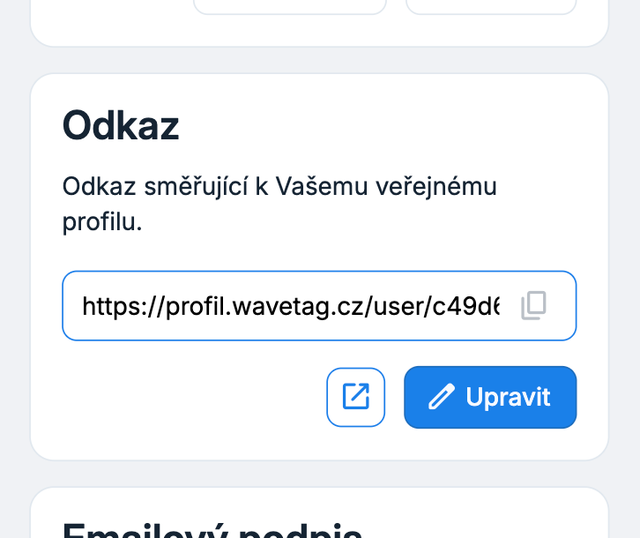
W sekcji Link kliknij ikonę Kopiuj tuż obok wyświetlonego linku. Link do Twojego profilu jest teraz w schowku i możesz go udostępniać, gdzie chcesz.

Skopiuj link i udostępniaj

Dodatkowe funkcje

Jeśli masz plan WaveTag Pro, możesz też edytować link przyciskiem Edytuj, aby był jak najbardziej przyjazny dla innych.

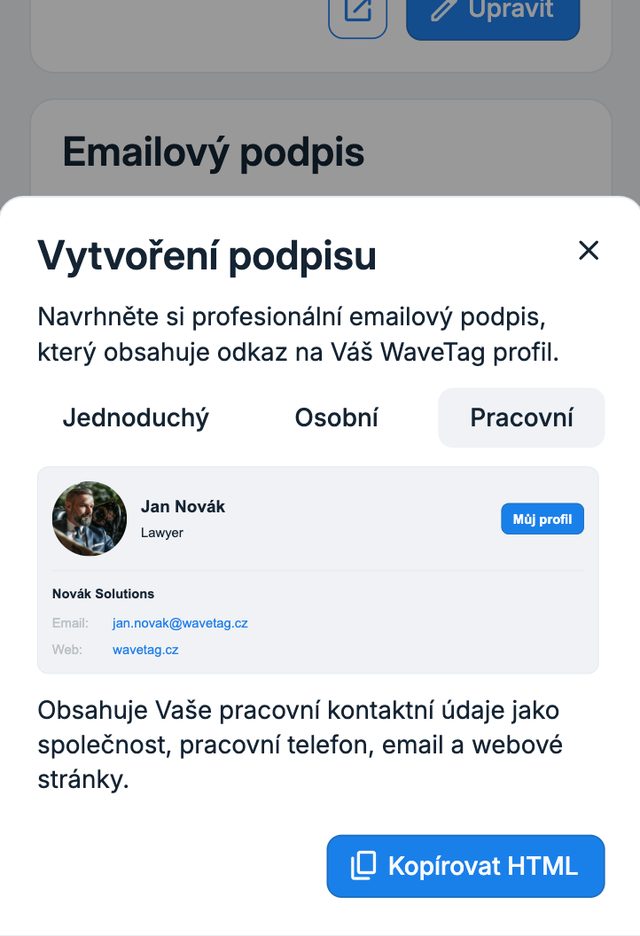
Z planem WaveTag Pro wykorzystasz link także w stopce e-mail. Nasz system automatycznie wygeneruje potrzebny kod HTML, który wkleisz do swojego klienta poczty.

Dodatkowe funkcje

Fizyczne wizytówki WaveTag

Usunięcie wizytówki z profiluUsuń wizytówkę z profilu, aby mógł jej używać ktoś inny.
Wszystkie poradniki

Usunięcie wizytówki z profilu

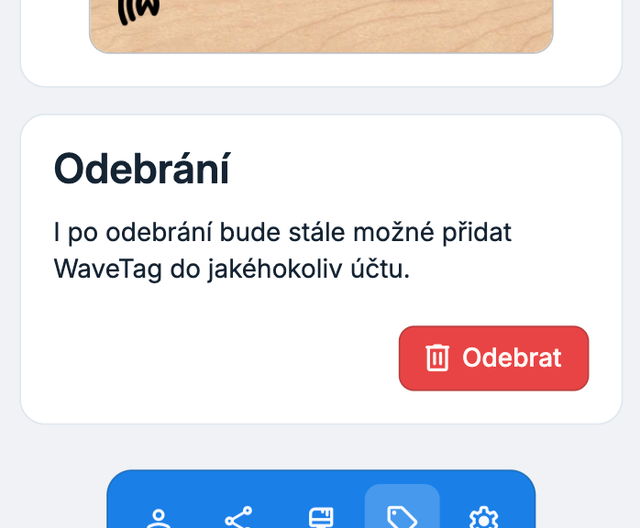
Wizytówki WaveTag są świetne, bo nie muszą być przypisane tylko do jednego profilu. Możesz je w każdej chwili usunąć z profilu i dodać do innego. Ten poradnik wyjaśnia, jak to prosto zrobić.

Przejdź do systemu profilowego

W systemie profilowym otwórz stronę Moje WaveTagi (wystarczy wejść na profil.wavetag.cz/my-tags). Zobaczysz tam przegląd wszystkich wizytówek powiązanych z Twoim kontem.

Wybierz WaveTag i usuń go

Na wyświetlonej liście kliknij WaveTag, który chcesz usunąć.

Pojawi się strona z informacjami o tym WaveTagu, a w niej sekcja Usunięcie. Wystarczy kliknąć przycisk Usuń, po monicie podać hasło do konta i WaveTag zostanie usunięty.

Wybierz WaveTag i usuń go

Gotowe

Po ponownym zeskanowaniu usuniętego WaveTaga ktokolwiek inny może dodać go do swojego profilu.

Udostępnianie profilu wizytówką WaveTagJak działa NFC i kod QR oraz jak przekazać wizytówkę dalej.
Wszystkie poradniki

Udostępnianie profilu wizytówką WaveTag

Swój profil WaveTag możesz udostępniać na dwa główne sposoby. Online przez link albo fizycznie dzięki wizytówce WaveTag. Tutaj dowiesz się wszystkiego o udostępnianiu profilu wizytówką WaveTag.

Jak właściwie działa WaveTag?

Fizyczne wizytówki WaveTag działają na dwa główne sposoby.

Pierwszy umożliwia układ NFC znajdujący się wewnątrz karty. Gdy przyłożysz kartę do telefonu, który potrafi czytać układy NFC, otworzy się Twój profil WaveTag.

Drugim sposobem jest zeskanowanie kodu QR z tyłu karty. Dziś odczyta go niemal każdy telefon z aparatem. Służy jako zapasowe rozwiązanie, gdyby NFC z jakiegoś powodu nie zadziałało.

Skąd wiem, że mój telefon ma NFC?

NFC działa podobnie jak płatność telefonem w sklepach. Zwykle jeśli telefon potrafi płacić, obsłuży też odczyt WaveTagów.

Co mam zrobić, gdy chcę komuś dać swój WaveTag?

Gdy kogoś spotkasz i zechcesz zabłysnąć swoim WaveTagiem, wystarczy przyłożyć WaveTag do telefonu tej osoby albo zeskanować kod QR z jego tyłu. Na telefonie otworzy się cały Twój profil z opcją szybkiego zapisania.

Wizytówek WaveTag więc nie rozdajesz, tylko je przykładasz.

Szybka wskazówka

Zalecamy najpierw wypróbować WaveTag z rodziną i znajomymi, żeby przyzwyczaić się do jego działania i uniknąć niezręcznych sytuacji.

Ukládání kontaktu v zařízeníchKrok za krokem pro iPhone, Samsung, Xiaomi i ostatní Androidy — a jak zařídit, aby kontakt zůstal i po výměně telefonu.
Wszystkie poradniki

Ukládání kontaktu v zařízeních

Tlačítko Uložit kontakt na profilu WaveTag kontakt samo neuloží — uložení je vždy potřeba v telefonu ještě potvrdit. Na iPhonu se rovnou otevře kontaktní karta, na Androidu se nejdřív stáhne soubor WaveTag kontakt.vcf, který je potřeba otevřít.

Najděte si níže své zařízení a projděte postup krok za krokem.

Kontakt se sám neuloží

Po klepnutí na Uložit kontakt je vždy potřeba uložení v telefonu ještě potvrdit. Na Androidu tlačítko soubor s kontaktem pouze stáhne — dokud ho neotevřete, leží ve složce se staženými soubory a v kontaktech nic nepřibude.

To je zdaleka nejčastější důvod, proč to vypadá, že ukládání nefunguje.

iPhone a iPad

1. Na profilu klepněte na Uložit kontakt.

2. Rovnou se otevře kontaktní karta s údaji.

3. Sjeďte na kartě úplně dolů a klepněte na Vytvořit nový kontakt. Pokud už kontakt v telefonu máte, zvolte Přidat ke stávajícímu kontaktu.

4. Kontakt uložte klepnutím na Hotovo vpravo nahoře.

Android — Chrome (Google Pixel, Motorola, OnePlus, Nothing, ASUS a další)

1. Na profilu klepněte na Uložit kontakt.

2. Dole na obrazovce se objeví lišta se staženým souborem. Klepněte na Otevřít.

3. Telefon se zeptá, kterou aplikací soubor otevřít — vyberte Kontakty.

4. Objeví se dotaz, kam kontakt uložit. Vyberte svůj účet Google (viz tip na konci návodu).

5. Potvrďte uložení.

Pokud lišta zmizela dřív, než jste stihli klepnout: stáhněte prstem shora lištu s oznámeními a klepněte na stažený soubor. Nebo v Chromu klepněte na tři tečky → Stahování a otevřete ho odtud.

Samsung Galaxy

1. Na profilu klepněte na Uložit kontakt.

2. Otevřete aplikaci Moje soubory a přejděte do složky Stažené soubory. (V Chromu můžete rovnou klepnout na Otevřít na spodní liště.)

3. Klepněte na WaveTag kontakt.vcf.

4. Samsung se zeptá, kam kontakt uložit — nabídne účet Google, účet Samsung nebo telefon. Vyberte účet Google nebo Samsung.

5. Potvrďte Importovat.

Xiaomi, Redmi a POCO

Na systémech MIUI a HyperOS se stažený soubor většinou sám neotevře.

1. Na profilu klepněte na Uložit kontakt.

2. Otevřete aplikaci Správce souborů.

3. Přejděte do složky Download (Stažené).

4. Klepněte na WaveTag kontakt.vcf a zvolte otevřít v Kontaktech.

5. Vyberte účet, kam kontakt uložit, a potvrďte import.

Huawei a telefony bez služeb Google

Postup je stejný jako u Xiaomi — soubor otevřete přes Správce souborů ve složce Download.

Při výběru účtu nebude účet Google k dispozici. Vyberte Huawei ID, ať se kontakt zálohuje do cloudu a nezůstane jen v telefonu.

Aby kontakt zůstal i po výměně telefonu

Android se při importu skoro vždy zeptá, kam kontakt uložit. Pokud vyberete Telefon, Zařízení nebo SIM, kontakt se nikam nezálohuje — s novým telefonem o něj přijdete. Vyberte proto vždy účet Google.

iPhone se neptá a ukládá do výchozího účtu. Pokud máte v iPhonu víc účtů, zkontrolujte v Nastavení v části Kontakty, že je jako výchozí účet nastavený iCloud. Kontakt se pak sám objeví na všech vašich zařízeních.

Nejde to ani tak?

Pokud se kontakt uložit nedaří, propojte se jednoduše přes sociální síť. Na profilu WaveTag najdete odkazy na sociální sítě majitele — stačí klepnout třeba na LinkedIn nebo Instagram a přidat si ho tam.

Pokud si nevíte rady, napište nám na info@wavetag.cz a projdeme to s vámi.

Częste pytania

Czy moje dane są bezpieczne?

Tak, są. Wszystkie szczegóły znajdziesz w naszej polityce prywatności. Dane szyfrujemy i przechowujemy na naszych serwerach w Czechach. A jeśli zgubisz WaveTag albo zostanie skradziony, możesz po prostu usunąć kartę albo od razu wyłączyć profil.

Czy druga osoba musi mieć jakąś aplikację?

Nie, wystarczy połączenie z internetem i przeglądarka, ponieważ wszystkie nasze usługi udostępniamy przez strony internetowe.

Czy ja muszę mieć jakąś aplikację?

Nie, do edycji i udostępniania profilu potrzebujesz jedynie połączenia z internetem i przeglądarki, ponieważ wszystkie nasze usługi udostępniamy przez strony internetowe.

Czy wizytówki WaveTag są przypisane tylko do jednego profilu?

Jeśli wizytówka nie ma jeszcze właściciela (przychodzi nowa z produkcji), nie jest przypisana do żadnego profilu. Dodajesz ją samodzielnie. Nawet po dodaniu możesz ją usunąć z profilu i przekazać komuś innemu.

Proč se mi uložený kontakt neobjevil v telefonu?

Po klepnutí na Uložit kontakt je potřeba uložení v telefonu ještě potvrdit — na iPhonu klepnutím na Vytvořit nový kontakt, na Androidu otevřením staženého souboru. Na Androidu je navíc dobré při ukládání vybrat účet Google, ne pouze telefon. Postup pro jednotlivá zařízení najdete v návodu Ukládání kontaktu v zařízeních.

Nadal masz pytania?

Zajrzyj do naszych pozostałych poradników. Możesz też napisać do nas, chętnie doradzimy.